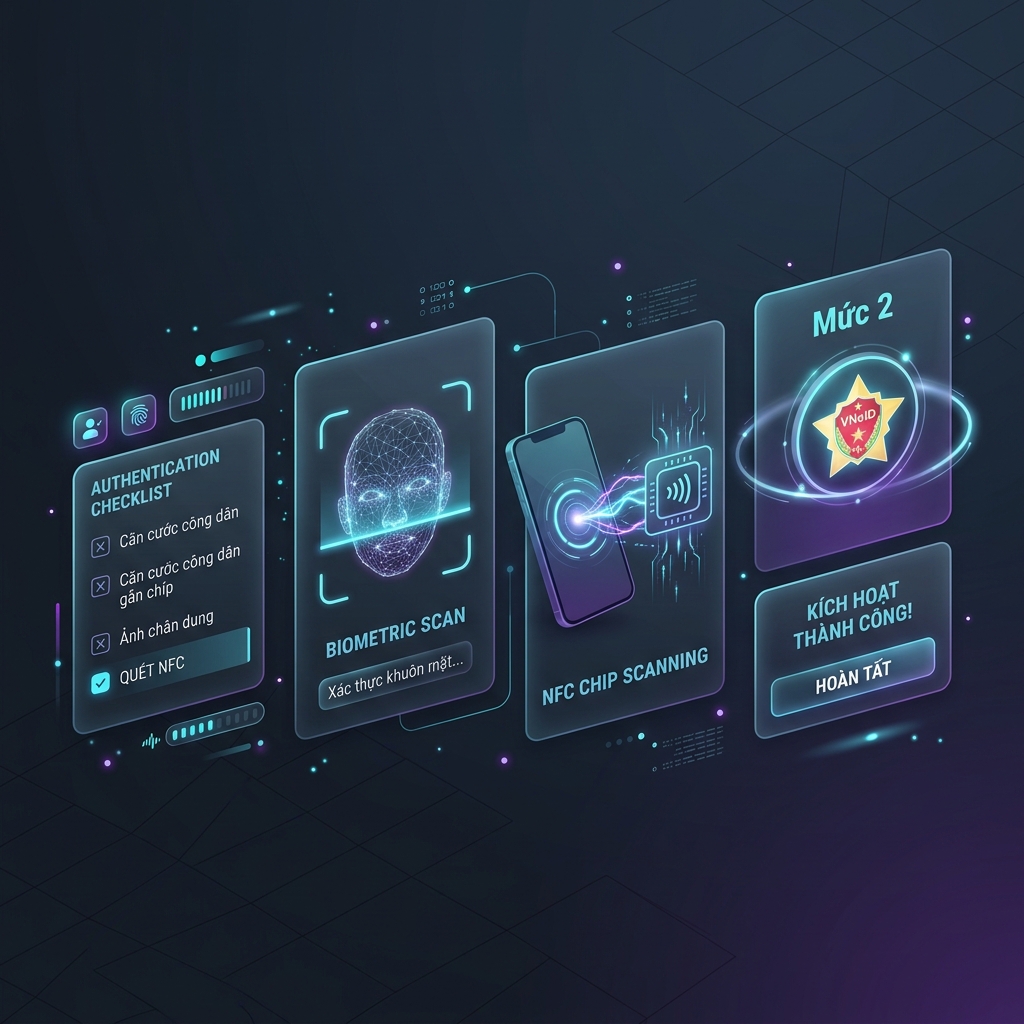
Hướng dẫn chi tiết 4 bước kích hoạt Tài khoản định danh điện tử mức độ 2 tại nhà
 Hình 1: Hướng dẫn tự kích hoạt Tài khoản định danh điện tử Mức 2 tại nhà
Rất nhiều người sau khi ra cơ quan Công an để lăn tay, chụp ảnh làm định danh mức 2 thì yên tâm đi về và... để đó, đinh ninh rằng tài khoản của mình đã tự động được nâng cấp. Thực tế, quy trình chỉ hoàn tất khi bạn tự tay thực hiện bước "Kích hoạt tài khoản" trên ứng dụng VNeID bằng điện thoại cá nhân.
⚠️ Nếu bỏ qua bước này quá thời hạn 01 tháng kể từ ngày nhận được tin nhắn SMS, hồ sơ của bạn có thể sẽ bị huỷ và phải làm lại từ đầu. Việc kích hoạt tài khoản VNeID mức độ 2 tại nhà sau khi nhận được tin nhắn SMS cũng cần đảm bảo đủ các điều kiện và thực hiện theo đúng trình tự.
🔍 1. Chắc chắn rằng hồ sơ của bạn đã được phê duyệt
Sau khi thu nhận hồ sơ, dữ liệu của bạn sẽ được truyền về Trung tâm Dữ liệu quốc gia về dân cư để kiểm tra và đối sánh. Khi kết quả hợp lệ, hệ thống sẽ tự động gửi một tin nhắn SMS về số điện thoại chính chủ mà bạn đã đăng ký.
🛡️ Lưu ý nhận diện tin nhắn chuẩn từ Bộ Công an:
Tin nhắn hợp lệ CHỈ được gửi từ tên định danh (Brandname) là "VNeID". Nội dung tin nhắn thường có cấu trúc: "Cuc CS QLHC ve TTXH thong bao: Ho so dang ky tai khoan dinh danh dien tu cua cong dan [Ten cua ban] da duoc phe duyet. De nghi truy cap ung dung VNeID hoac dia chi vneid.gov.vn de kich hoat tai khoan." Tuyệt đối không bấm vào các đường link lạ từ các số điện thoại cá nhân gửi đến để phòng tránh lừa đảo!
🚀 2. Các bước kích hoạt tài khoản VNeID mức độ 2 nhanh chóng
Sau khi nhận được tin nhắn SMS trên, bạn hãy mở ứng dụng VNeID (đã cài đặt sẵn trên điện thoại) và làm theo các bước sau:
Bước 1: Chọn chức năng kích hoạt
Trong bước này, phần mềm sẽ hiển thị 3 trường hợp khác nhau tùy vào tình trạng tài khoản của bạn:
Trường hợp 1: Bạn vào ứng dụng VNeID lần đầu tiên
Ngay tại màn hình trang chủ của ứng dụng VNeID (khi chưa đăng nhập), bạn nhìn xuống phía dưới cùng màn hình và bấm vào dòng chữ "Kích hoạt tài khoản định danh điện tử".
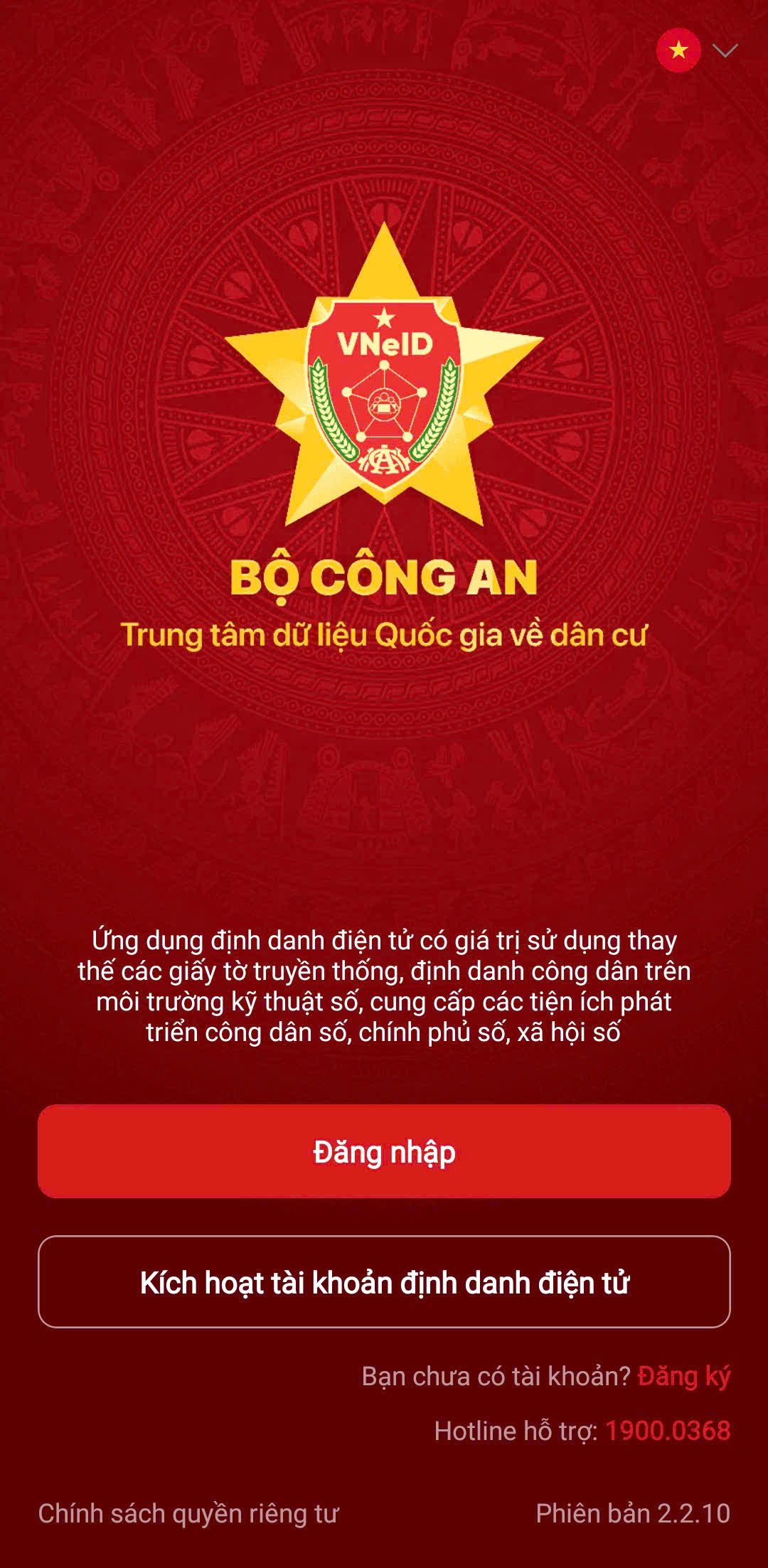
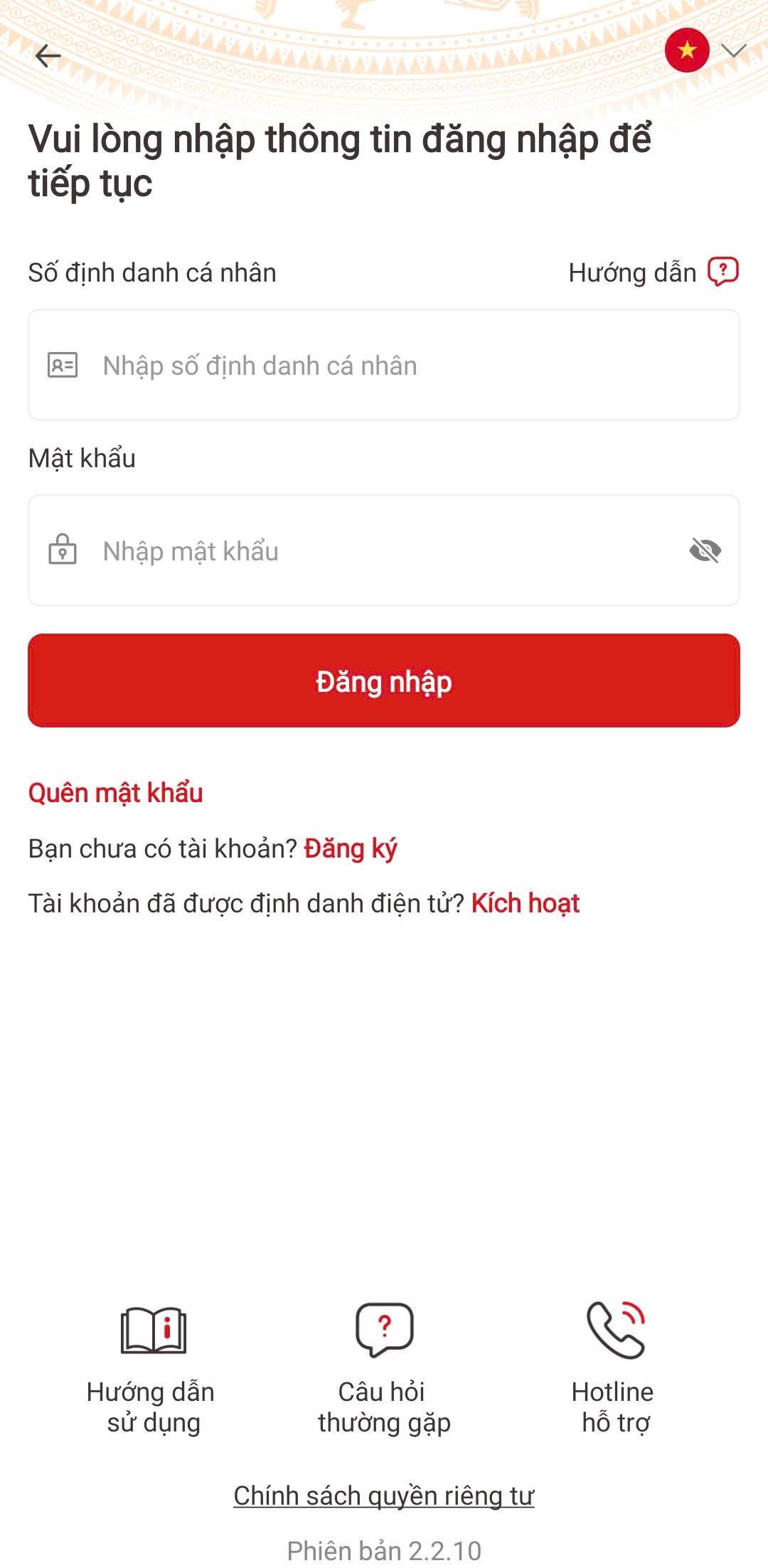
Trường hợp 2: Phần mềm hiển thị ô nhập số định danh và mật khẩu
Trường hợp 3: Phần mềm lưu tài khoản đăng nhập lần trước đó
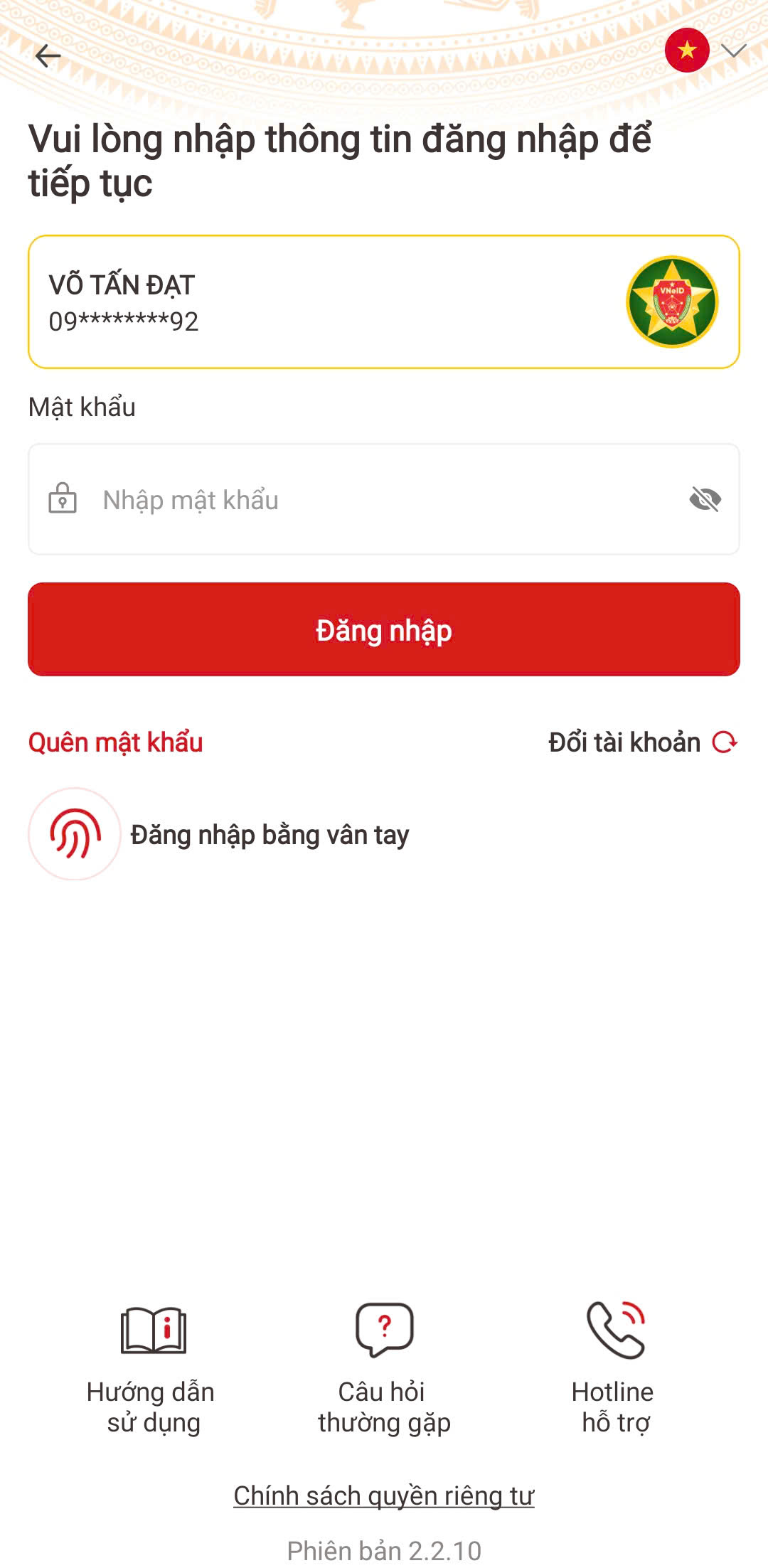
Ở trường hợp 1 và 2, bạn hãy nhấn vào nút có chữ Kích hoạt để tiếp tục. Còn ở trường hợp 3, bạn hãy nhấn vào nút Đổi tài khoản, khi đó nút Kích hoạt sẽ hiện ra.
Bước 2: Nhập thông tin định danh Hệ thống sẽ yêu cầu bạn điền 2 trường thông tin bắt buộc:
- Số định danh cá nhân: Chính là dãy số 12 số trên thẻ Căn cước công dân gắn chip của bạn.
- Số điện thoại: Là số điện thoại bạn vừa nhận được tin nhắn SMS. Sau khi điền chính xác, bấm nút "Gửi yêu cầu".
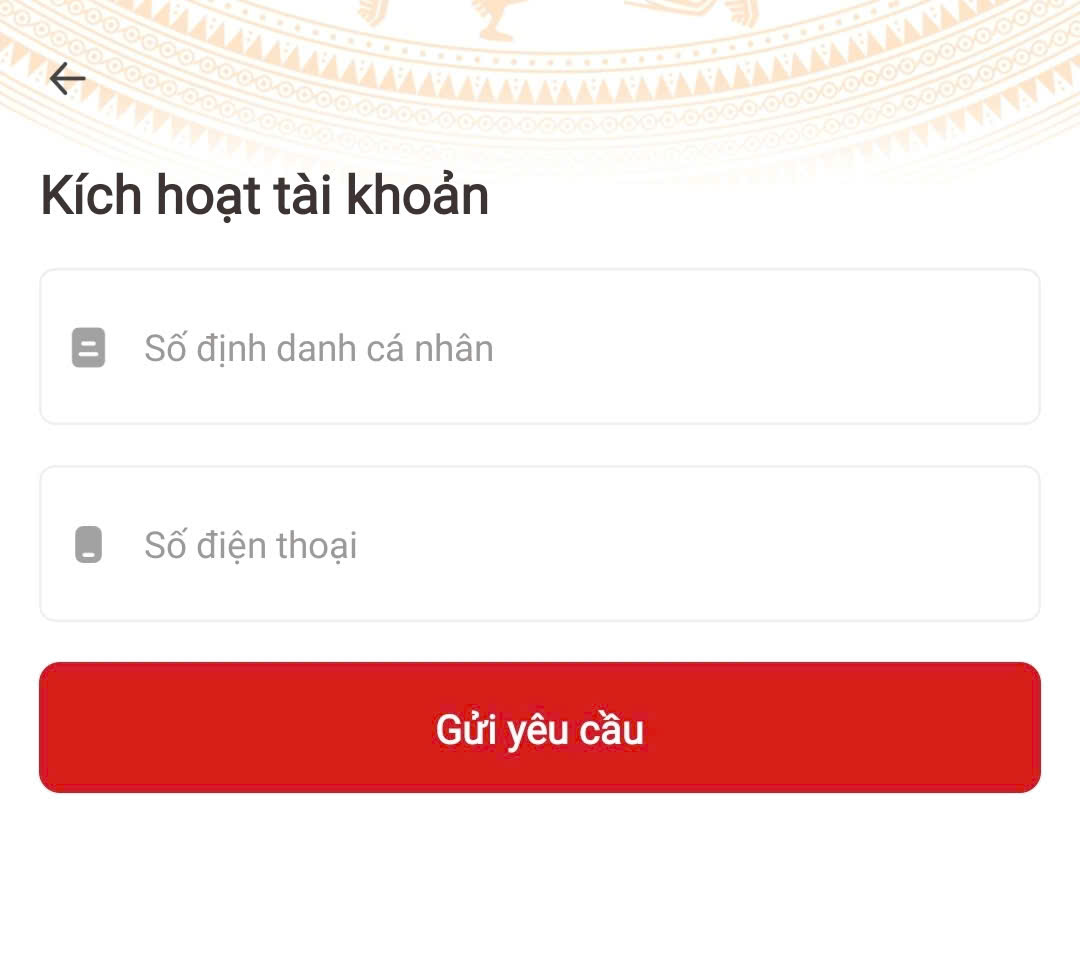 (Hình minh họa: Điền chính xác 12 số CCCD và số điện thoại đã đăng ký trước đó)
Bước 3: Xác thực mã OTP, Thiết lập Mật khẩu và Passcode
- Một mã xác thực (OTP) gồm 6 số sẽ được gửi về tin nhắn SMS của bạn. Hãy nhập mã này vào ứng dụng.
- Tiếp theo, hệ thống yêu cầu bạn thiết lập Mật khẩu (gồm ít nhất 8 ký tự, bao gồm chữ in hoa, chữ thường và số) và Passcode (Mã bảo mật 6 số). Mã này giống như mã PIN thẻ ATM, được sử dụng mỗi khi bạn muốn mở xem các giấy tờ quan trọng (như BHYT, GPLX) đã tích hợp trong app.
(Hình minh họa: Nhập mã Passcode 2 lần để xác nhận)
Bước 4: Thiết lập câu hỏi bảo mật Đây là bước cuối cùng. Hệ thống sẽ yêu cầu bạn chọn 2 câu hỏi bảo mật (Ví dụ: Tên người bạn thân nhất của bạn là gì? Tên thú cưng đầu tiên của bạn?). Hãy chọn những câu hỏi dễ nhớ với bạn và điền câu trả lời. Bước này cực kỳ quan trọng để giúp bạn khôi phục lại mật khẩu nếu lỡ quên sau này.
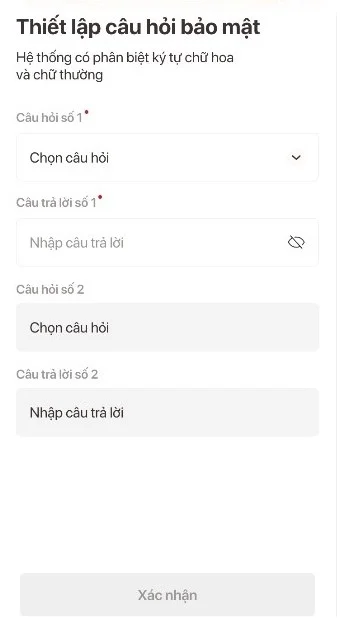
Sau khi hoàn tất, hệ thống sẽ hiện thông báo "Kích hoạt tài khoản thành công". Bạn có thể dùng số CCCD và Mật khẩu vừa tạo để đăng nhập và trải nghiệm các tiện ích của Tài khoản định danh điện tử Mức 2.
⚠️ 3. Những lỗi thường gặp khi kích hoạt và cách xử lý
Trong quá trình trực tiếp hỗ trợ người dân, dưới đây là 3 "vướng mắc" phổ biến nhất khiến việc kích hoạt bị gián đoạn:
- Không nhận được mã OTP: Thường do mạng nghẽn hoặc điện thoại của bạn đang bật chế độ chặn tin nhắn rác (Spam). Cách xử lý: Hãy kiểm tra lại thư mục tin nhắn bị chặn, hoặc thử di chuyển ra khu vực sóng khỏe hơn và bấm "Gửi lại mã OTP".
- Báo lỗi "Tài khoản đã được kích hoạt": Nhiều người đã tự đăng ký Mức 1 trước đó ở nhà, nên khi hồ sơ Mức 2 được duyệt, hệ thống báo lỗi này. Cách xử lý: Bạn không cần ấn "Kích hoạt" nữa. Hãy quay lại màn hình chính, đăng nhập bằng số CCCD và mật khẩu cũ của Mức 1, tài khoản của bạn sẽ tự động hiển thị "Mức 2".
- Quên mật khẩu ngay sau khi tạo: Do thiết lập quá nhanh, nhiều người bị nhầm lẫn giữa Mật khẩu đăng nhập (gồm cả chữ và số) và mã Passcode (chỉ có 6 số). Cách xử lý: Ngay tại màn hình đăng nhập, hãy bấm vào nút "Quên mật khẩu" và làm theo hướng dẫn (trả lời 2 câu hỏi bảo mật đã lập ở Bước 4) để lấy lại.
Đạt Võ
Chia sẻ kiến thức pháp lý, thủ tục hành chính và giải pháp chuyển đổi số hiệu quả cho cộng đồng & địa phương.